
Cómo hacer backups de tus fotos en viaje
En otros artículos de este blog he mencionado repetidamente que es imprescindible hacer copias de seguridad de las fotos durante un viaje para evitarse sorpresas (muy) desagradables. El problema es que es un engorro: implica viajar con “algo” en lo que ir haciendo los volcados. Ese “algo” suele ser voluminoso, como un portátil. Y, seamos sinceros, ¿quién quiere irse de vacaciones con el portátil?
Hoy quería proponer el método que uso yo porque funciona y el “kit de gadgets” necesario es pequeño y muy ligero. Evidentemente, no es la única forma, pero si estás buscando una solución sencilla, rápida y portable, sigue leyendo.
Lo que necesitamos es una manera de que cada noche, al volver al hotel, saquemos la tarjeta de la cámara, la conectemos a un almacenamiento, y podamos volcar todas las fotos de la jornada rápidamente sin necesidad de mucho cable o software raro. ¿De acuerdo?
Entonces, los componentes del sistema son los siguientes:
Origen de los datos: la tarjeta de la cámara. Obvio.
Destino de los datos: un disco duro portátil, idealmente SSD porque son ligeros, rápidos y consumen poco.
“Ordenador” para pasar los datos: el móvil.
“Centralita” para conectar todo lo anterior junto: un hub.
Opcionalmente pero muy recomendable, una fuente de energía estable para no depender de baterías y evitar que se corte la transferencia a medias: un power bank.
Es decir, algo como esto:
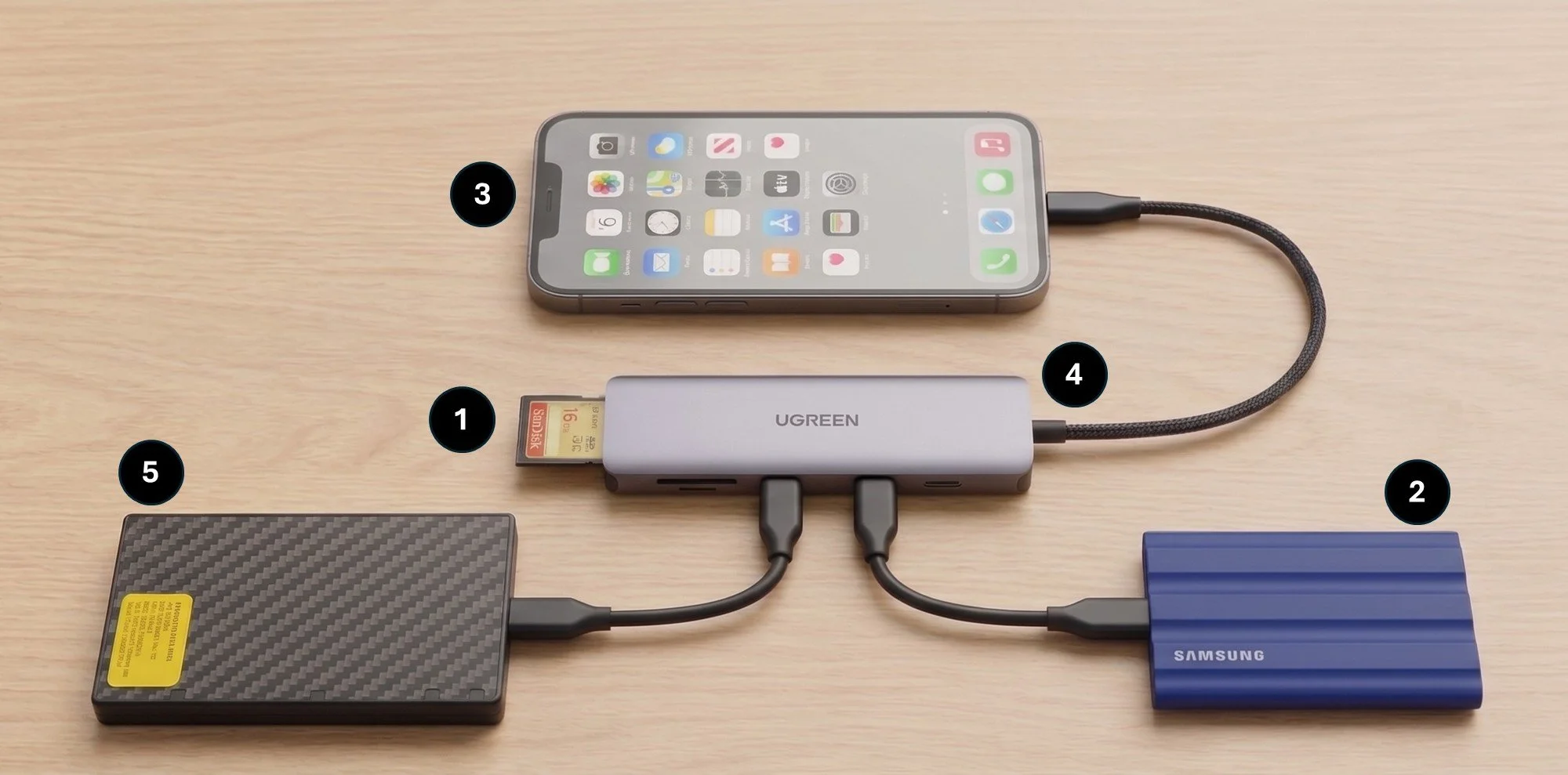
Así de sencillo es. Simplemente hay que ir conectando cada elemento a la “centralita”. El orden da un poco igual, pero yo lo hago así:
Conecto el power bank a la entrada USB-C del hub marcado como “PD” o “Power Delivery” (a veces llevará el icono de un rayo). Mi power bank se activa solo, si no habría que encenderlo. Con esto ya tenemos energía.
Inserto la tarjeta SD en la ranura correspondiente del hub.
Conecto el disco SSD a otra de las entradas USB del hub.
Finalmente, conecto el móvil al cable de salida del hub. No es lo mismo conectarlo a cualquiera de los otros puertos USB libres. El cable “fijo” que trae el hub es el denominado upstream y es el pensado para conectarse al “centro de operaciones” (normalmente un ordenador, en este caso el móvil). Todos los demás puertos (los downstream), son para los periféricos que hemos ido conectando en los pasos previos.
Si todo ha funcionado, en la app de gestión de archivos del móvil (Mis archivos en Android, Files para iPhone) habrán aparecido dos unidades de almacenamiento externo: una será la tarjeta y la otra el disco. Algo así:
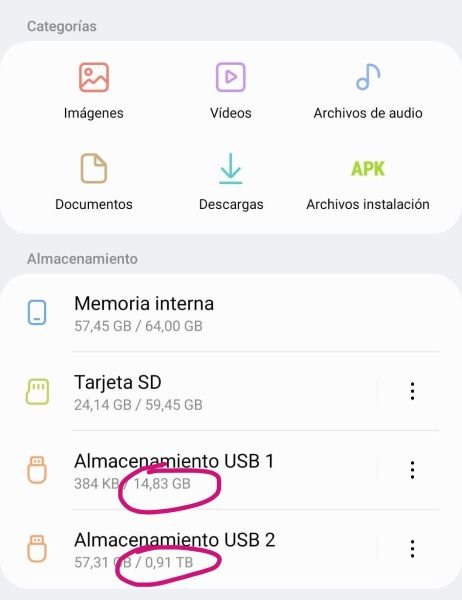
Si te fijas, aunque la tarjeta y el disco aparezcan ambos como “Almacenamiento USB”, por el tamaño de cada uno es fácil distinguirlos. En este ejemplo estaba usando una tarjeta SD de 16 GB y un disco de 1 TB.
Ahora solo falta hacer la transferencia de archivos. Esto no es difícil pero hay que tener cuidado. Los pasos son:
Navegar por las carpetas de la tarjeta para localizar las fotos del día (lo más fácil es por fecha), seleccionarlas todas, pulsar “copiar”.
Aparecerá un aviso para elegir dónde queremos copiar. Ahora hay que retroceder de nuevo hasta la pantalla donde aparecen los dos almacenamientos, y entrar en las carpetas del disco. Yo creo una subcarpeta por día con la fecha, también se puede hacer el volcado en una única carpeta. En cualquier caso, cuando estemos en la carpeta destino, solo hay que pulsar “copiar aquí”.
Cuando la transferencia termine, es importante desconectar tanto el disco como la tarjeta por si acaso los bits se congestionan y producimos corrupción de datos. En el caso de Android es tan fácil como pulsar en los tres puntitos a la derecha del periférico y elegir “Expulsar” (en iPhone creo que hay que mantener pulsado el periférico para que aparezca la opción). OJO con la opción “Formatear” que aparece justo al lado de Expulsar en Android. Formatear es malo. NO FORMATEES.
Un último apunte sobre la selección de archivos. Como en el móvil no hay ni ratón ni teclado, seleccionar todo es rápido, seleccionar un solo archivo también, pero no se puede seleccionar un rango, al menos en Android, marcando solo el principio y el final. El truco es una vez seleccionada la primera foto, arrastrar el dedo hasta el final para que se vayan sumando todas.
La otra opción es seleccionar todos los archivos siempre y que cuando el teléfono pregunte durante la transferencia si quieres sobreescribir los archivos que ya existen, decirle que no. Esto solo funcionará si haces el volcado siempre en la misma carpeta, claro.
Ya está. Esto es todo. Todo el equipo cabe en un estuche pequeño que dejar en la mochila hasta el día siguiente.
Para terminar dejo aquí enlaces a los dispositivos que yo compré en su día. Quede claro que hay muchas más opciones, cada cual elija la que más le convenga.
Hub: UGREEN Revodok 1071. Es fantástico. Tiene todos los conectores que necesito y más. Fiable y pequeño. Súper recomendable. Ojo, cuando lo vayas a comprar asegúrate de que tenga los conectores correctos. Por ejemplo si tu móvil todavía lleva un puerto micro-USB o Lightning cambia de teléfono ya comprueba que el hub sea compatible. Lo mismo con las tarjetas. SD es el formato más utilizado, pero hay marcas (hola, Nikon) con modelos que solo tienen ranura CFexpress.
Disco SSD: Samsung T7 Shield. Me gusta porque es diminuto y trae una protección de silicona muy útil en caso de accidentes.
Power bank: Nitecore NB10000. Creo que este modelo ya está descatalogado y hay una nueva versión en el mercado. En realidad marcas de power banks hay mil… Nitecore tiene buena reputación y este en concreto es muy compacto.
Notas:
Esta entrada no contiene enlaces afiliados.
La ilustración de inicio ha sido generada con IA Nano Banana. El esquema del sistema de backup también es una generación IA fotorrealista a partir de mis propios dispositivos. La imagen del móvil es una captura de pantalla de mi Samsung M31.
